
¿Qué es y cómo funciona?
Este dispositivo es un localizador, no un rastreador en tiempo real. No tiene GPS. Funciona emitiendo una señal Bluetooth que es detectada por teléfonos cercanos, los cuales actualizan tu ubicación de forma anónima a través de la app  Encontrar (Apple) o
  Encontrar mi dispositivo (Android).
La ubicación que ves en el mapa es la última vez que un teléfono lo detectó.
Cuantos más teléfonos haya cerca, mejor y más rápido se actualiza. Funciona excelente en ciudades, shoppings y lugares concurridos.
¿Qué viene en el packaging?
- Smart Tag Dual
- Correa
- Herramienta púa (para abrir la tapa de la batería)
- Batería CR2032
Colocar la batería
- Usar la herramienta púa incluida en la bolsa
- Insertarla en la ranura lateral del dispositivo
- Hacer una leve palanca para abrir la tapa
- Colocar la batería CR2032 con el lado + (texto) hacia arriba
- Cerrar alineando los broches
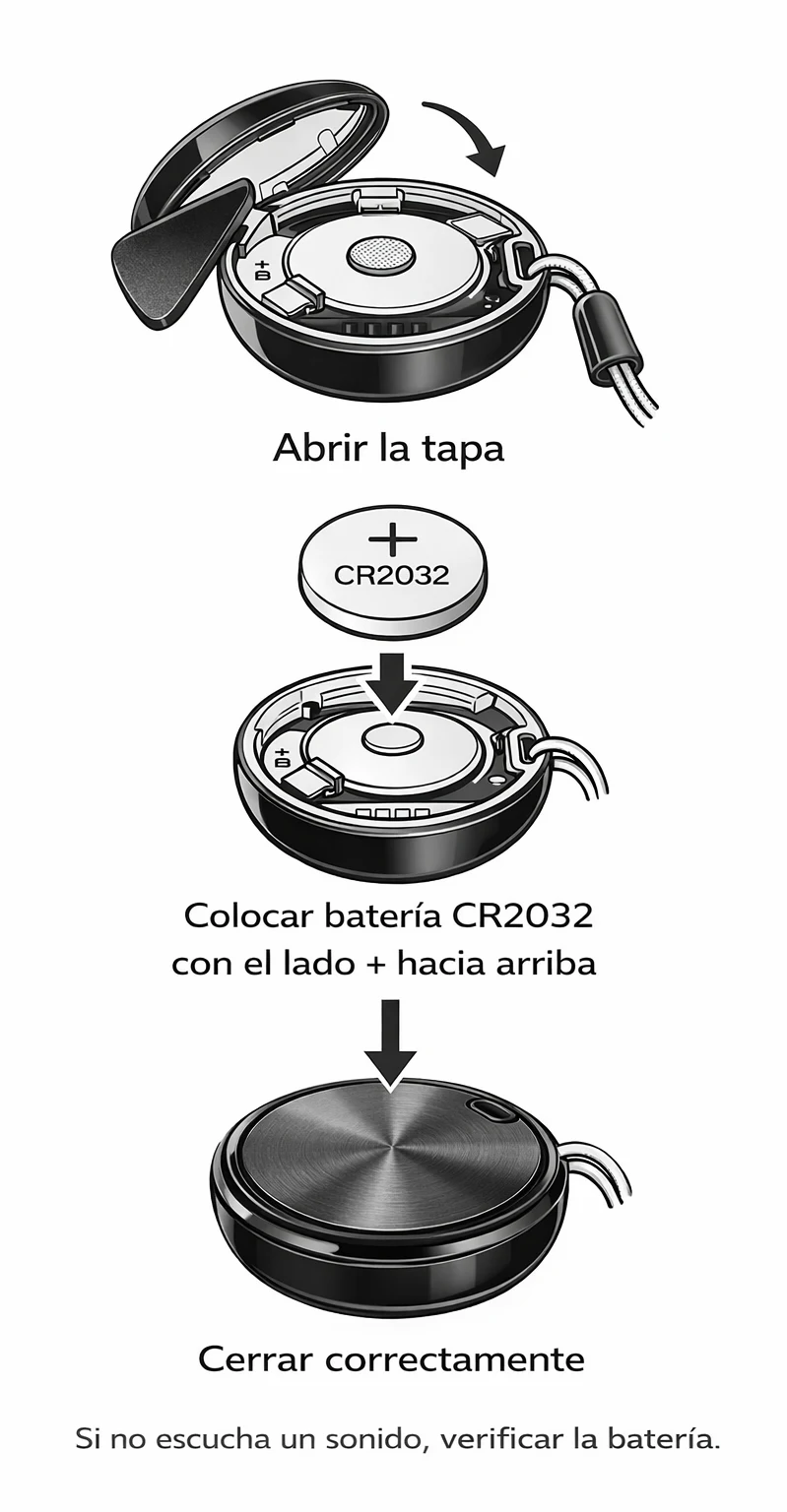
Si no escuchás un sonido, verificá la batería.
Encender
Presionar el botón una vez. Escucharás un pitido que confirma que está encendido y listo para conectar.
Para apagar: mantener el botón presionado 3 segundos. Escucharás 2 pitidos.
Conectar a tu teléfono
iPhone — Encontrar- Abrir la app Encontrar
- Tocar la pestaña Objetos
- Tocar el + para agregar
- Seleccionar "Otro objeto"
- Tocar "Conectar" y seguir las instrucciones
Android — Encontrar mi dispositivo- Encender el dispositivo y acercarlo al teléfono
- Esperar el pop-up automático
- Tocar "Conectar" y aceptar
- En Encontrar mi dispositivo podés ponerle nombre y categoría
Encontrar el objeto
Abrir la app → seleccionar el dispositivo → tocar "Reproducir sonido". Seguir el pitido hasta encontrarlo. Tocar "Detener" cuando lo encuentres.
Abrir la app → ver la última ubicación conocida en el mapa → tocar "Cómo llegar" para navegar.
Activar alertas (muy recomendado)
Avisar cuando me alejo: recibís una notificación si te olvidás el localizador en algún lugar.
Avisar cuando se encuentre: te notifica cuando otro dispositivo detecta tu localizador. Solo se activa cuando está fuera de tu rango.
Modo perdido
- Encontrar → Objetos → seleccionar el dispositivo
- Tocar "Modo perdido" → Activar
- Tocar "Continuar"
- Ingresar teléfono o email de contacto
- Podés agregar un mensaje para quien lo encuentre
- Tocar "Activar"
- Encontrar mi dispositivo → seleccionar el dispositivo
- Tocar "Marcar como perdido"
- Ingresar información de contacto
Reset — cómo hacerlo correctamente
- Encontrar → Objetos → seleccionar el dispositivo
- Asegurate que el Modo perdido esté desactivado
- Bajar hasta el final → tocar "Eliminar objeto" → confirmar
- Presionar el botón 5 veces seguidas, mantener en la 5ta
- Esperar el pitido de confirmación
- Encontrar mi dispositivo → seleccionar el dispositivo
- Configuración → "Eliminar de Encontrar mi dispositivo" → confirmar
- Presionar el botón 5 veces seguidas, mantener en la 5ta
- Esperar el pitido de confirmación
Funciones del botón
Cambio de batería
- Usar los dedos o la herramienta púa en la ranura de apertura en la parte trasera
- Retirar la batería vieja
- Colocar la nueva CR2032 con el lado + (texto) hacia arriba
- Cerrar alineando los broches
Problemas comunes
- Actualizar apps desde Play Store
- Reiniciar el Smart Tag (retirar pila 10 segundos)
- Acercarlo al teléfono y esperar unos minutos
- Probar en otro teléfono compatible
Seguridad y batería
- No recargar la batería — no es recargable
- No mezclar baterías viejas con nuevas ni de distintas marcas
- No desarmar, calentar ni incinerar la batería
- Mantener fuera del alcance de niños pequeños
- Descartar según la normativa local de reciclaje